JetRacer Wi-Fi設定
作成日:2026年9月7日
| 対象 | 型番 |
|---|---|
| Jetson Orin Nano / Jetson Orin Nano Super開発者キット搭載製品 | JR2025-R,JR2025-B,JR2025-R-NV,JR2-S-A-A,JR2-S-N-A,JR2025SRX-R |
本ページでは、Jetsonにディスプレイ、キーボード、マウスを接続せず、USBケーブルを使用してWi-Fiを設定する方法を説明します。
Jetson Orin Nano開発者キット、Jetson Orin Nano Super開発者キットはWi-Fiモジュール搭載済です。
安全上の注意
故障や予期しない動作を防ぐため、通電中はコネクター類を抜き差ししないでください。
設定中はRCカーの電源をオフにし、台などに載せて車輪を浮かせてください。
1. 準備
Jetson用モバイルバッテリーとRCカー用バッテリーを、あらかじめ充電しておきます。
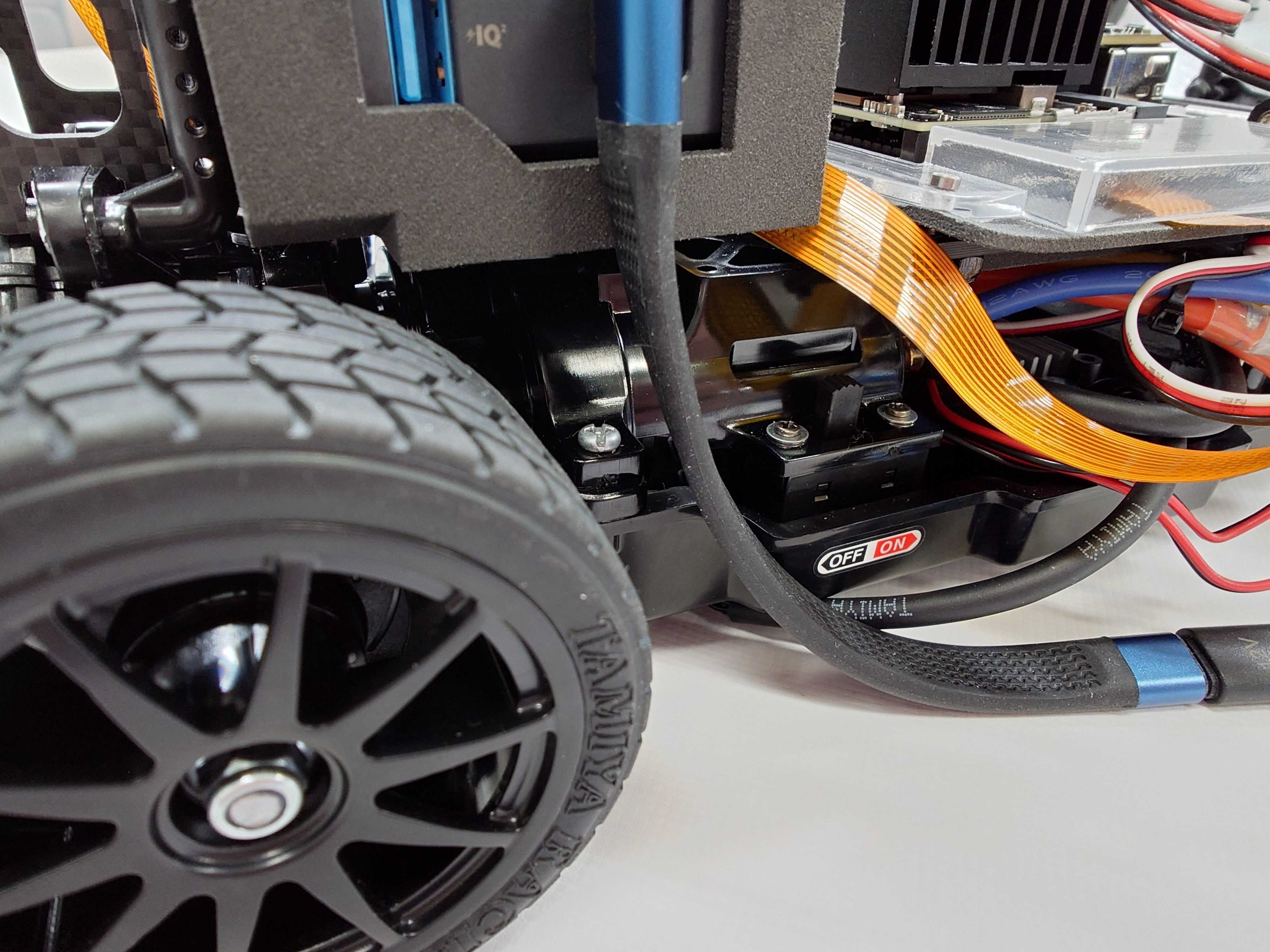
RCカーの電源がオフになっていることを確認し、台などに載せて車輪を浮かせます。RCカー用バッテリーの充電が完了したら、RCカーに接続します。
2. 電源投入
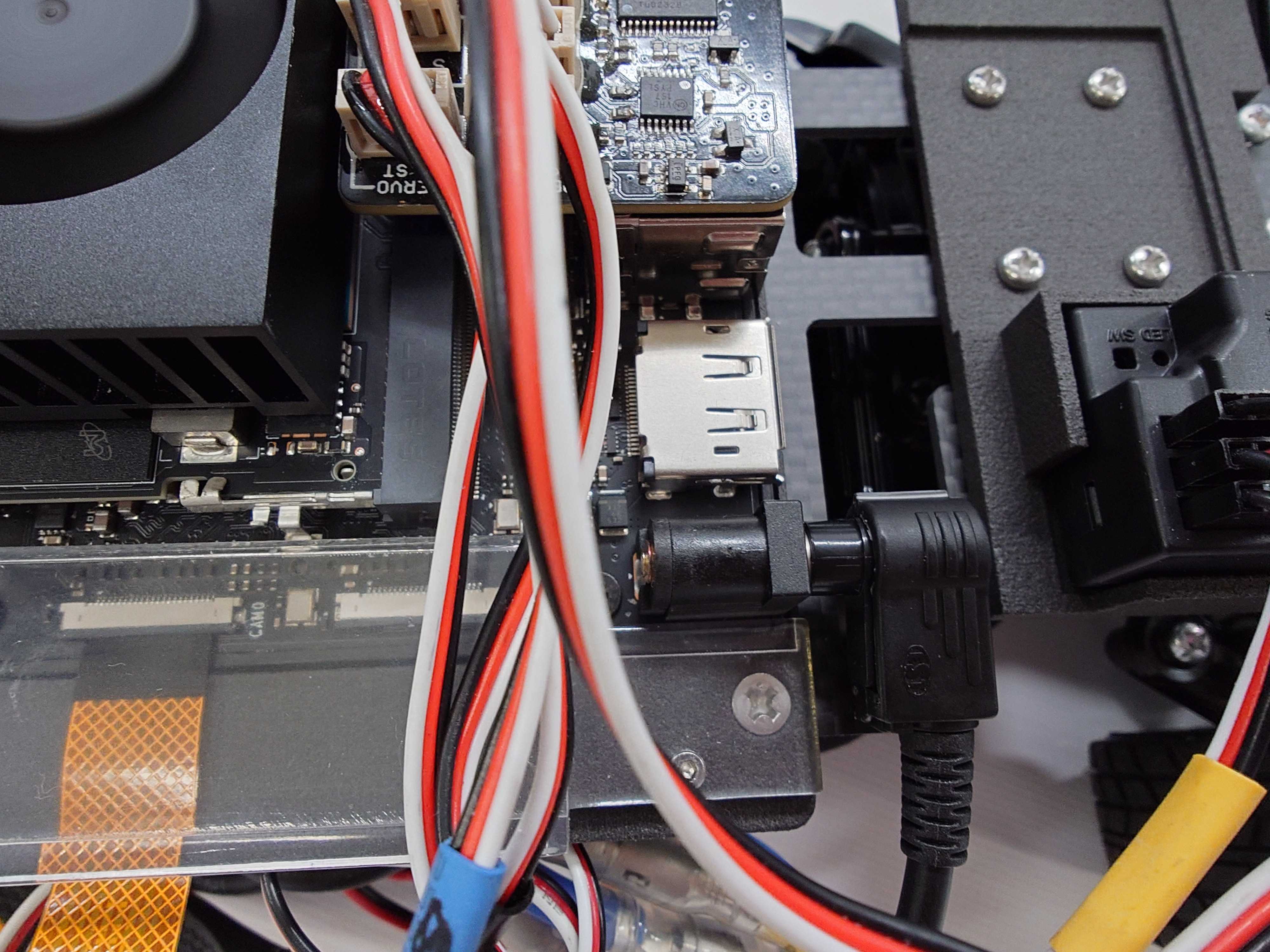
Jetson Orin NanoがマイクロSDカードが挿入されていることを確認し、電源を投入します。
RCカーの電源はオフのままです。トリガーケーブルでモバイルバッテリーからJetson Orin Nanoへ給電します。
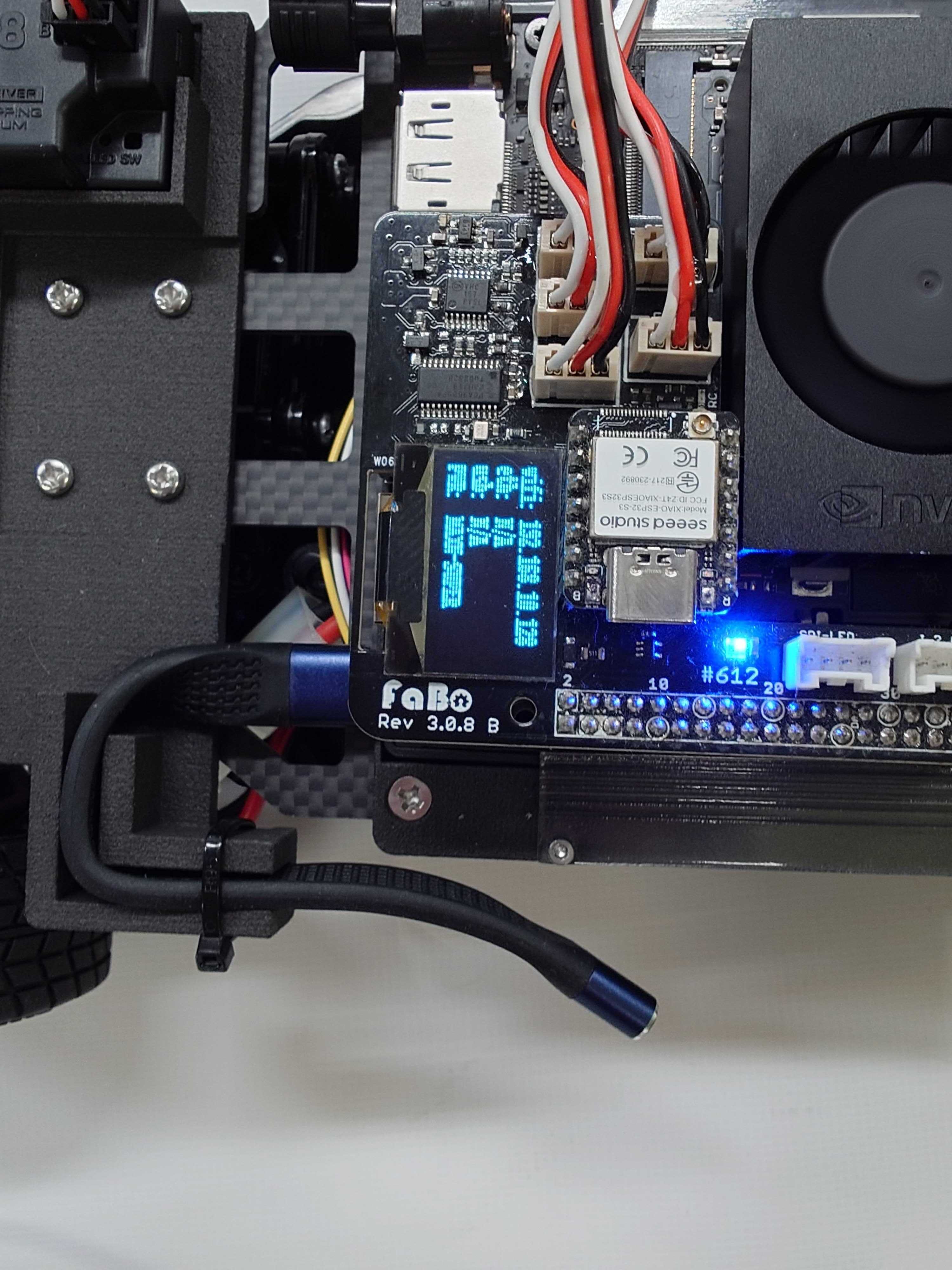
 しばらく経つとOLEDが表示されます。
3. USBケーブル接続
付属品に関して
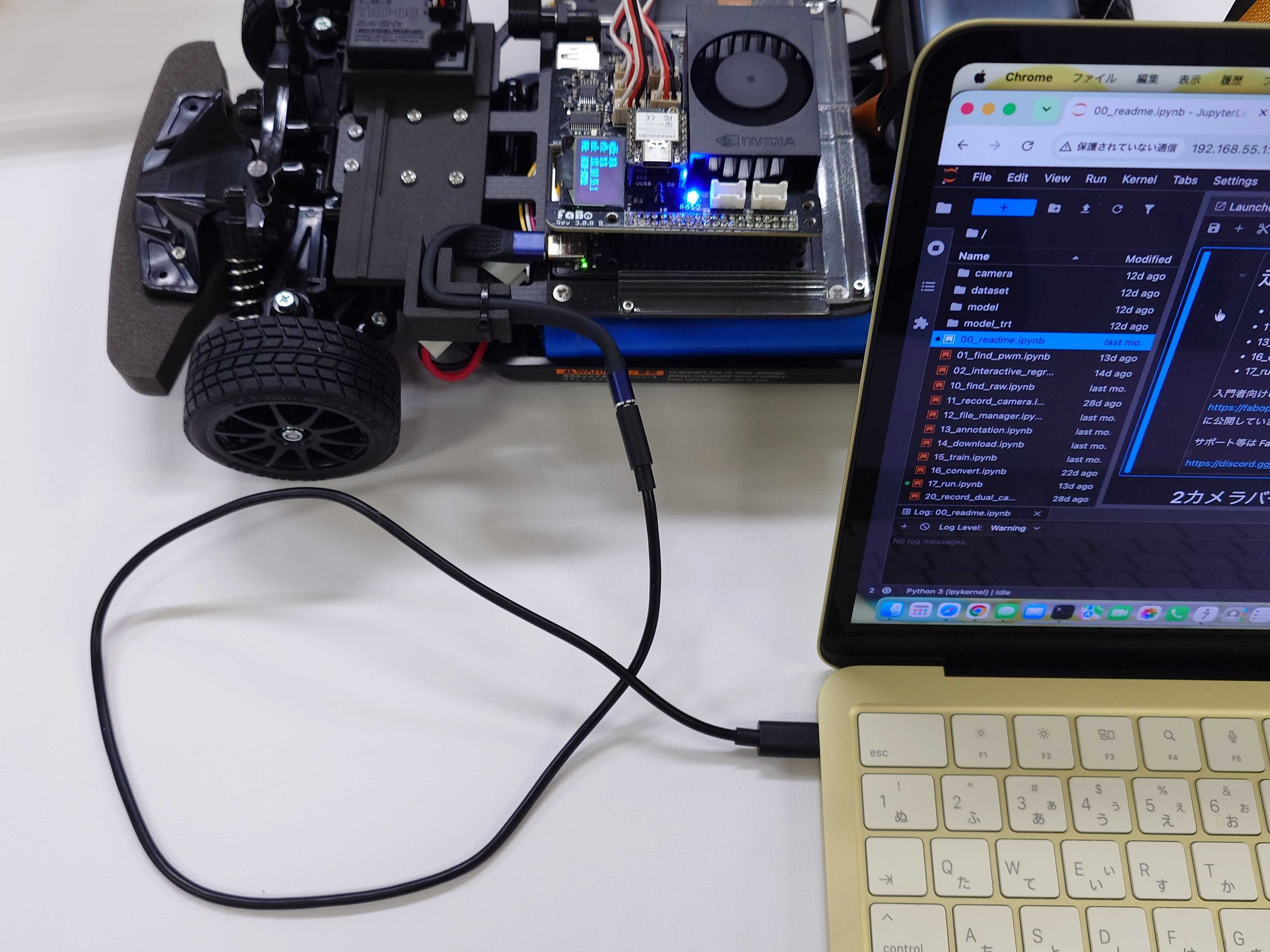
USBケーブル Type-Cは本キットには付属されておりません。PCの環境によりお買い求めください。
市販品のUSBケーブルを用意し、パソコンに接続します。 しばらくするとOLEDディスプレイに192.168.55.1が表示されます。パソコンのブラウザから192.168.55.1:8888とアドレスバーに入力してください。
4. パスワード入力
jupyter labが表示されパスワードはjetsonになります。
5. Wi-Fi設定
jupyter lab画面からターミナルを開き
SSIDを確認します。
1 | |
Jetson Orin NanoをWi-Fiに接続します。
1 | |
接続状態を確認します。
1 | |
成功するとOLEDディスプレイにWi-FiのIPアドレスが表示されます。
詳細確認 wlP1s0
1 | |
会社や学校でユーザー名・証明書などが必要なWi-Fiでは、管理者から案内された認証方式で設定してください。
6. Wi-Fi設定終了
Wi-Fi設定が成功したのなら、OLEDディスプレイで表示されたIPアドレスをブラウザに入力します。IPアドレス:8888 jupyter labが表示できたら成功です。JetsonからUSBケーブルを抜き、以後はWi-Fiでアクセスします。